Aprende a usar Furniture Designer 3D
Guía completa para diseñar muebles de melamina profesionalmente. Desde tu primer gabinete hasta exportar planos y listas de corte.
info ¿Qué es Furniture Designer?
Furniture Designer 3D es una herramienta web profesional para diseñar muebles de melamina en 3D. Está pensada para carpinteros, mueblerías y diseñadores de interiores que necesitan crear gabinetes de cocina, closets, muebles de baño y más.
Diseño 3D en tiempo real
Crea y visualiza tus muebles en 3D directamente en el navegador.
Catálogo extenso
+35 gabinetes, cajones, piezas y accesorios listos para usar.
Editor 2D personalizado
Diseña gabinetes a la medida con divisiones y módulos.
Lista de Corte
Exporta CSV con todas las piezas dimensionadas para cortar.
Materiales y colores
Aplica diferentes melaminas y colores a cada pieza.
Compartir 360°
Genera un link interactivo para que tu cliente vea el diseño.
flag Primeros Pasos
Sigue estos pasos para crear tu primer mueble en minutos:
Abre la aplicación
Ingresa a buildcalcworld.com/furniture-designer desde tu navegador. Recomendamos usar Chrome o Edge en computador de escritorio para la mejor experiencia.
Explora el catálogo
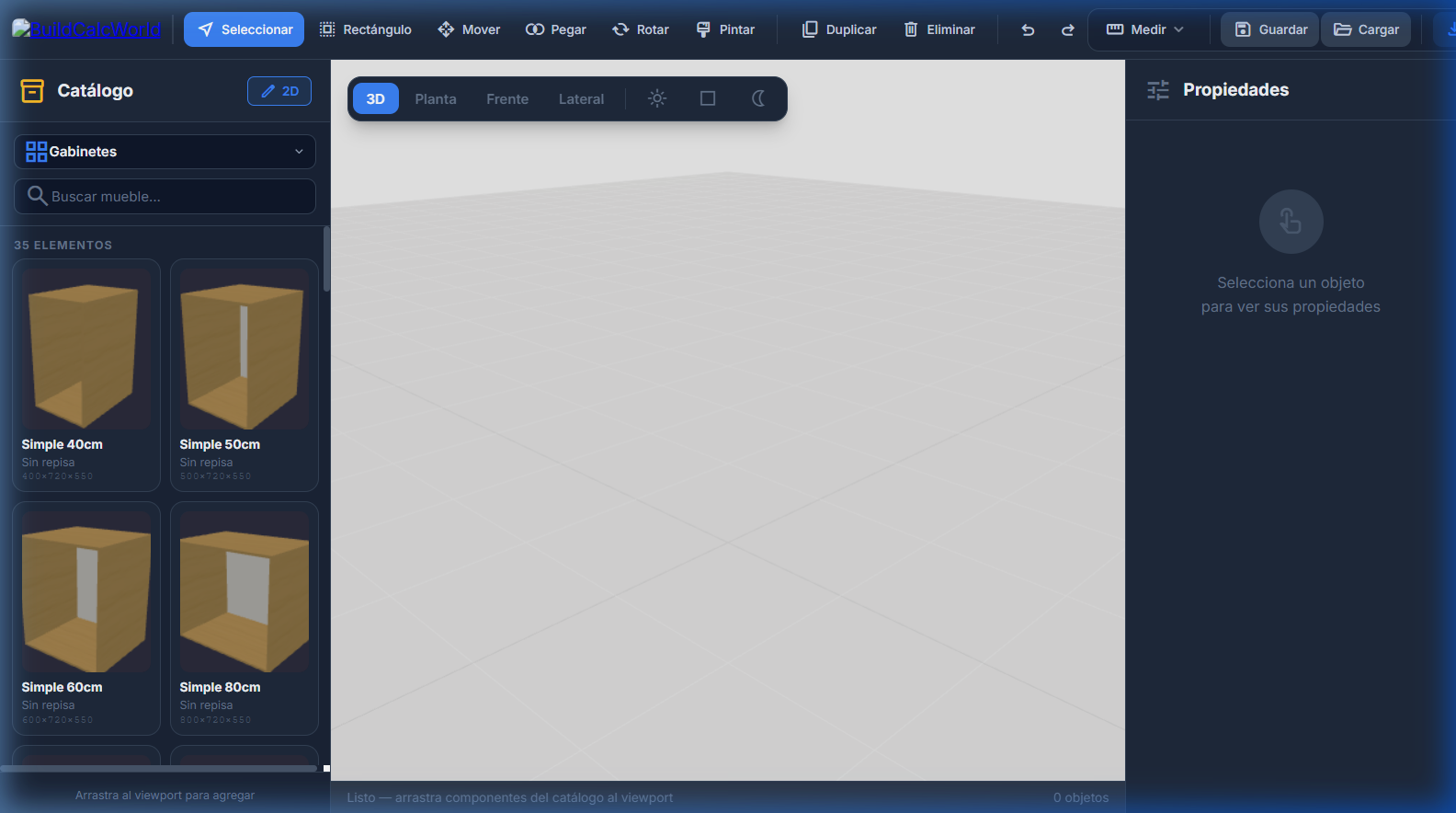
En el panel izquierdo verás el Catálogo con las categorías: Gabinetes, Cajones, Piezas, Accesorios y Zócalos. Selecciona una categoría del menú desplegable.
Arrastra un mueble al viewport
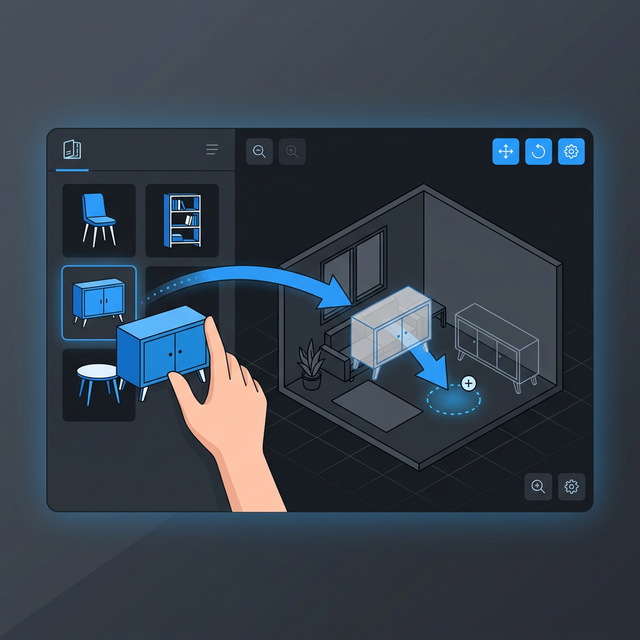
Haz clic en cualquier elemento del catálogo y arrástralo al área central (viewport 3D). El mueble aparecerá en la escena listo para editar. En móvil, simplemente toca el elemento para agregarlo.
Selecciona y edita
Haz clic sobre el mueble para seleccionarlo. En el panel derecho (Propiedades) podrás cambiar dimensiones, materiales, agregar puertas y más.
Guarda tu proyecto
Presiona el botón Guardar en la barra superior para descargar tu proyecto como archivo JSON. También puedes iniciar sesión con Google para guardar en la nube.
dashboard La Interfaz
La aplicación se divide en 4 áreas principales:
🔧 Barra de Herramientas (superior)
Contiene todas las herramientas principales de edición:
| Herramienta | Descripción | Atajo |
|---|---|---|
| ✏️ Seleccionar | Haz clic para seleccionar objetos | 1 |
| ⬛ Rectángulo | Selección por área rectangular | B |
| ✥ Mover | Arrastra para mover el objeto seleccionado | 2 |
| 🔗 Pegar Caras | Pega caras de dos muebles (snap face-to-face) | — |
| 🔄 Rotar | Rota el objeto seleccionado | 3 |
| 🎨 Pintar | Aplica el material activo al hacer clic | P |
| 📋 Duplicar | Crea una copia del objeto seleccionado | — |
| 🗑️ Eliminar | Elimina el objeto seleccionado | Del |
| ↩️ Deshacer | Deshace la última acción | Ctrl+Z |
| ↪️ Rehacer | Rehace la acción deshecha | Ctrl+Y |
📦 Panel de Catálogo (izquierda)
Muestra todos los componentes disponibles organizados en categorías:
| Categoría | Contenido |
|---|---|
| Gabinetes | Gabinetes simples (40–120cm), con repisa, con puerta, con cajones, aéreos, esquineros, torres |
| Cajones | Cajones simples, cajones con tapa integrada |
| Piezas | Piezas sueltas de melamina: repisas, paneles, tapas |
| Accesorios | Fregadero, microondas, cocina, campana, encimera, colgador, basurero, organizador, secaplatos |
| Zócalos | Zócalos de madera y aluminio para la base de los muebles |
Usa el buscador para filtrar elementos. Los subcategorías (filtros) aparecen cuando la categoría tiene muchos elementos.
🖥️ Viewport 3D (centro)
El área principal donde ves y manipulas tu diseño en 3D. Controles de cámara:
Botones de vista rápida: 3D (perspectiva), Planta (vista de arriba), Frente (vista frontal), Lateral (vista lateral). También puedes cambiar el fondo entre claro, blanco y oscuro.
⚙️ Panel de Propiedades (derecha)
Al seleccionar un objeto, este panel muestra todas sus opciones editables:
- Dimensiones: Ancho, alto y profundidad en milímetros
- Espesor: Grosor de las paredes de melamina
- Material: Elige entre roble, blanca, negra, etc.
- Puertas: Agrega 1 o 2 puertas con bisagra izq/der/arriba/abajo
- Módulos: Configura cajones, gola, cantidad
- Posición: Coordenadas X, Y, Z exactas
add_box Agregar Muebles
Método 1: Arrastrar desde el catálogo
La forma más rápida: selecciona un elemento en el catálogo y arrástralo al viewport. El mueble se posiciona automáticamente sobre el suelo.
Método 2: Editor 2D personalizado
Para diseños a medida, haz clic en el botón ✏️ 2D junto al título "Catálogo". El Editor 2D te permite:
- Definir dimensiones exactas del gabinete (ancho, alto, profundidad)
- Agregar divisiones verticales y horizontales
- Asignar módulos (cajones, puertas) a cada compartimento
- Configurar sistema gola (tiradores integrados)
- Agregar accesorios internos (basurero, colgador, organizador, secaplatos)
- Generar el gabinete 3D con un clic
tune Editar Muebles
Cambiar dimensiones
Selecciona el mueble → en el panel Propiedades, modifica Ancho, Alto o Profundidad. Los valores están en milímetros. El mueble se reconstruye automáticamente.
Agregar puertas
En Propiedades → sección Puertas → elige 1 puerta o 2 puertas. Selecciona la posición de la bisagra: izquierda, derecha, arriba o abajo.
Abrir y cerrar puertas/cajones
Haz doble clic sobre una puerta o cajón para activar la animación de apertura. Doble clic otra vez para cerrar. ¡Perfecto para presentaciones a clientes!
Mover y rotar
Selecciona la herramienta Mover (2) o Rotar (3) y arrastra los ejes del gizmo que aparece sobre el objeto. Usa el imán 🧲 para activar snap magnético al mover.
Pegar Caras (Snap)
La herramienta Pegar Caras permite unir dos muebles cara con cara con precisión perfecta. Selecciona la herramienta, haz clic en la cara de un mueble, luego clic en la cara del otro.
Pintar
La herramienta Pintar (P) permite aplicar materiales haciendo clic directamente sobre las caras del mueble. Primero selecciona el material deseado en Propiedades, luego usa la herramienta para aplicar.
build Herramientas de Edición
Seleccionar (1)
Clic para seleccionar un objeto. Ctrl+Clic para selección múltiple.
Rectángulo (B)
Dibuja un rectángulo para seleccionar varios objetos a la vez.
Mover (2)
Arrastra los ejes rojo/verde/azul para mover en X/Y/Z.
Rotar (3)
Gira el objeto alrededor de los ejes. Útil para esquineros.
Pegar Caras
Une caras de muebles con snap perfecto cara-a-cara.
Pintar (P)
Aplica materiales haciendo clic en las caras del mueble.
Duplicar
Crea una copia exacta del objeto seleccionado.
Eliminar (Del)
Elimina los objetos seleccionados de la escena.
edit Editor 2D
El Editor 2D avanzado te permite crear gabinetes completamente personalizados con un flujo visual intuitivo.
¿Cómo abrir el Editor 2D?
Haz clic en el botón ✏️ 2D que aparece junto al título "Catálogo" en el panel izquierdo.
Flujo de trabajo
Capa 1: Estructura
Define las dimensiones del gabinete y agrega divisiones (repisas horizontales y verticales). Puedes arrastrar y posicionar cada división.
Capa 2: Módulos y accesorios
Asigna módulos a cada compartimento: cajones (1–7), puertas, combos puerta+cajones, cestas, despensas, cajones interiores. Configura gola, material, y accesorios.
Generar el mueble 3D
Presiona el botón Generar y el gabinete completo aparece en tu viewport 3D, listo para editar.
straighten Mediciones y Cotas
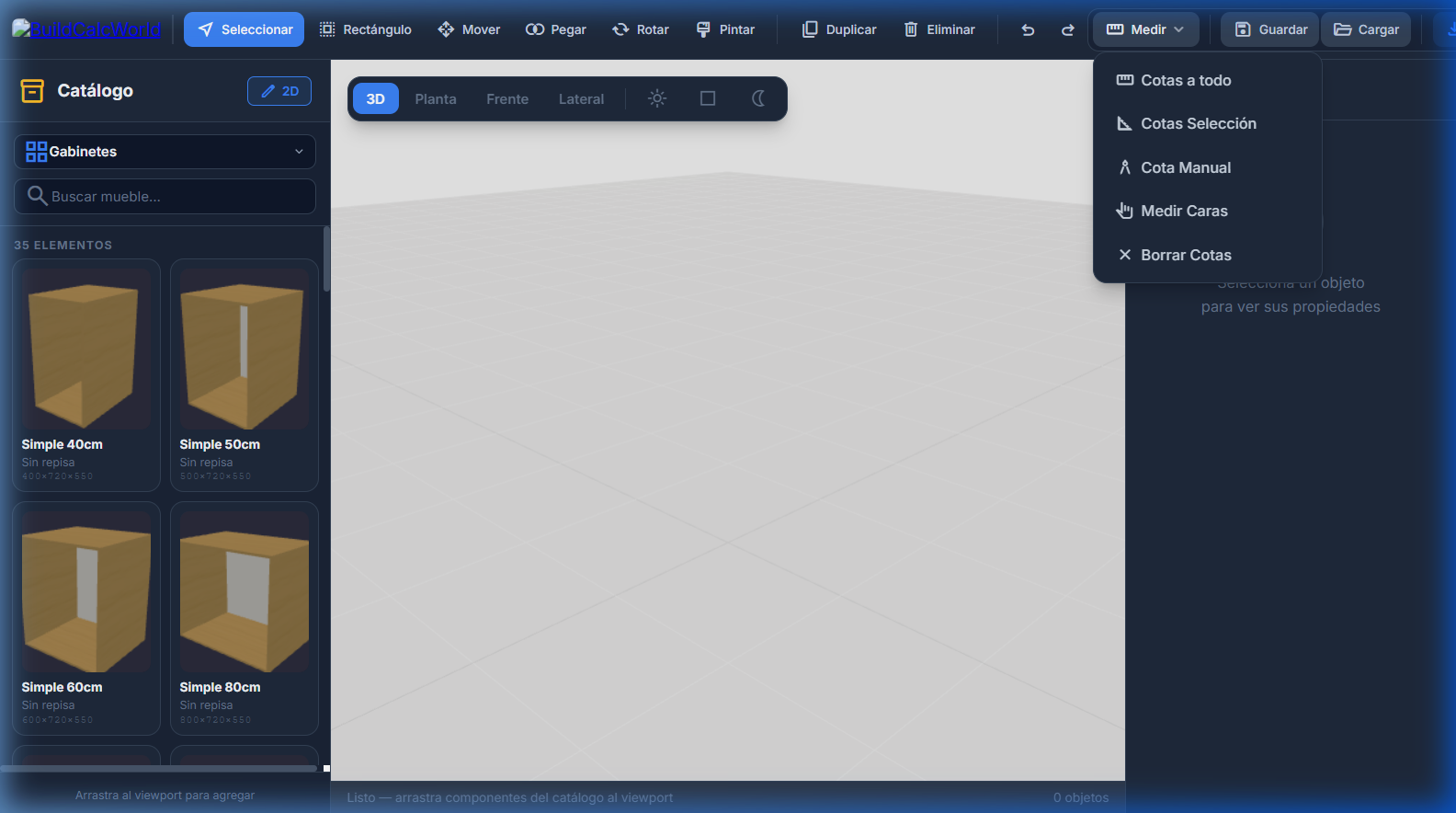
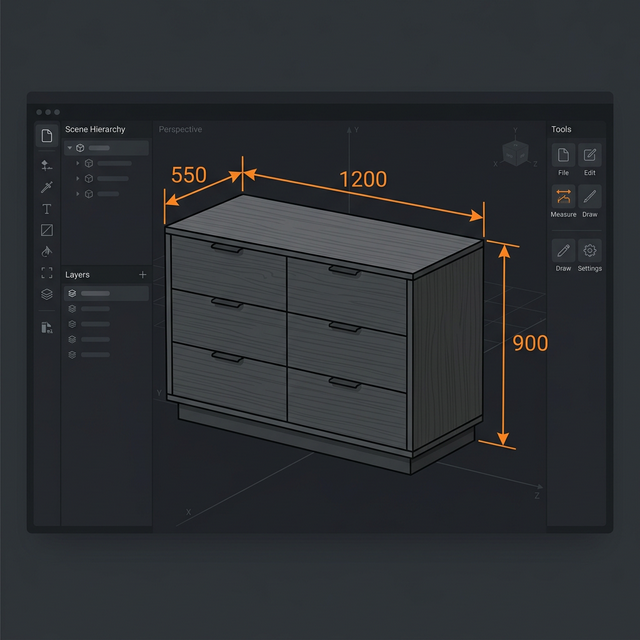
El menú Medir ofrece 5 opciones:
| Opción | Función |
|---|---|
| Cotas a todo | Agrega cotas dimensionales a TODOS los muebles de la escena |
| Cotas Selección | Agrega cotas solo al mueble seleccionado |
| Cota Manual | Selecciona 2 puntos cualquiera para medir la distancia entre ellos |
| Medir Caras | Pasa el mouse por las caras del mueble para ver sus medidas instantáneamente |
| Borrar Cotas | Elimina todas las cotas de la escena |
palette Materiales y Colores
Cada pieza del mueble puede tener su propio material. Los materiales disponibles incluyen:
- Melamina Roble: El material por defecto, aspecto de madera natural
- Melamina Blanca: Color blanco liso
- Melamina Negra: Color negro liso
- Melamina Nogal: Tonos oscuros de madera
- Vidrio: Para puertas de vidrio transparente
- Acero inoxidable: Para accesorios y electrodomésticos
Cómo cambiar material
1. Selecciona el mueble → 2. En Propiedades, busca Material → 3. Elige de la galería de colores/texturas. El cambio se aplica al instante.
Herramienta Pintar
Para pintar piezas individuales (solo un lateral, solo el frente), activa la herramienta Pintar (P) y haz clic directamente sobre la cara que quieras cambiar.
download Exportar tu Diseño
El menú Exportar en la barra superior ofrece múltiples formatos:
| Formato | Para qué sirve |
|---|---|
| 📋 Lista de Corte (CSV) | Tabla con TODAS las piezas, dimensiones y material. Ideal para llevar al aserradero. |
| 📐 Planos 2D | Vista técnica 2D de cada mueble con medidas. Para imprimir o compartir. |
| 📄 PDF Tiras | Imprime tiras con las medidas de cada pieza para marcado rápido. |
| 🧊 GLB 3D | Modelo 3D estándar. Se abre en Windows 3D Viewer, Blender, etc. |
| 🔧 SketchUp JSON | Exporta datos para importar en SketchUp con el plugin BCW. |
| 🔗 Compartir 360° | Genera un enlace interactivo. Tu cliente puede rotar el diseño y abrir puertas/cajones. |
save Guardar y Cargar Proyectos
Guardar
Haz clic en Guardar en la barra superior. Se descarga un archivo .json con
todo tu diseño. También se guarda automáticamente en el almacenamiento local del navegador.
Cargar
Haz clic en Cargar y selecciona un archivo .json previamente guardado.
También acepta archivos .glb y .gltf para importar modelos 3D externos.
Guardado en la nube
Si inicias sesión con Google, tus proyectos se sincronizan automáticamente en la nube. Puedes acceder desde cualquier dispositivo.
keyboard Controles y Atajos
🎮 Navegación de cámara
⌨️ Atajos de teclado
🖱️ Ratón
toll Créditos y Plan PRO
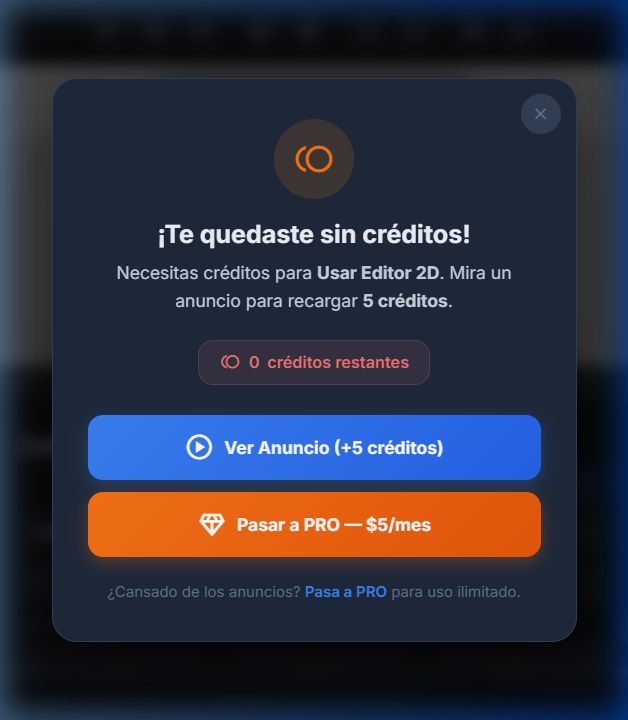
¿Qué son los créditos?
Los créditos son "tokens" que se consumen al realizar acciones como agregar muebles, exportar, usar el editor 2D, etc. Empiezas con 3 créditos gratis.
¿Cómo obtener más?
- Ver un anuncio: Obtén +5 créditos gratis viendo un anuncio corto
- Plan PRO ($5/mes): Créditos ILIMITADOS + todas las funciones premium
Beneficios del Plan PRO
Tokens ilimitados
Usa todas las herramientas sin límite todo el mes.
Sin interrupciones
No más anuncios ni esperas para recargar créditos.
Exportaciones PRO
Lista de corte, GLB, SketchUp y más sin restricciones.
Soporte prioritario
Atención directa por Telegram para dudas o problemas.
person Tu Cuenta
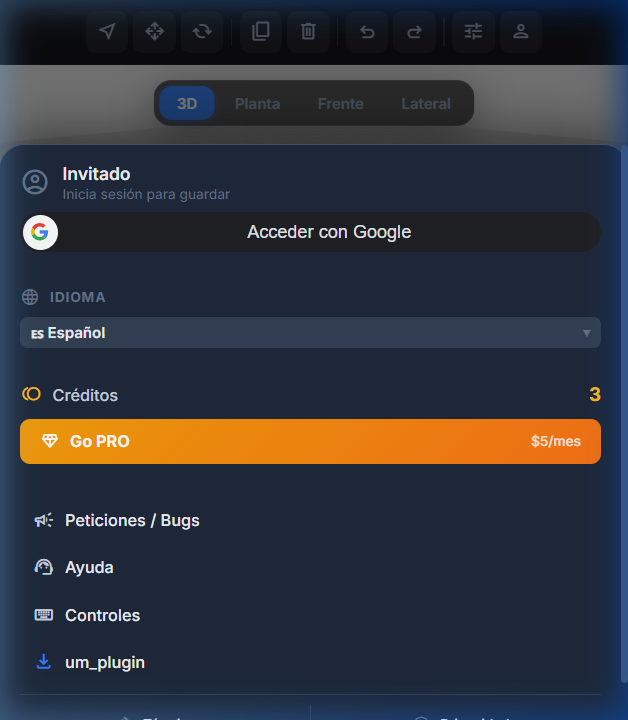
El menú de usuario (icono de persona arriba a la derecha) te permite:
- Iniciar sesión con Google: Guarda tus proyectos en la nube
- Cambiar idioma: Español / Inglés
- Ver créditos: Consulta cuántos créditos tienes
- Go PRO: Activa la suscripción premium
- Peticiones / Bugs: Reporta problemas o sugiere funciones (Telegram)
- Ayuda: Contacto directo con soporte
- Controles: Ver atajos de teclado
- Plugin SketchUp: Descarga el complemento para SketchUp
block Limitaciones Actuales
Como toda herramienta en desarrollo, hay algunas cosas que aún no están disponibles:
| ❌ No disponible (por ahora) | ✅ Alternativa |
|---|---|
| Edición libre de geometría (como SketchUp) | Usa piezas predefinidas del catálogo + Editor 2D |
| Importar modelos de otros programas como muebles editables | Importa GLB/GLTF como referencia visual |
| Renderizado fotorrealista | Exporta GLB y renderiza en Blender |
| Múltiples habitaciones en un proyecto | Diseña por ambiente y guarda archivos separados |
| Modo offline completo | Funciona offline parcialmente (sin login ni anuncios) |
help Preguntas Frecuentes
¿Es gratis?
Sí. Puedes usar la herramienta gratis con créditos limitados. Recarga gratis viendo anuncios o suscríbete a PRO por $5/mes para uso ilimitado.
¿Funciona en celular?
Sí, pero funciona mejor en computador de escritorio. En móvil, algunas funciones 3D pueden ser limitadas. Recomendamos usar el móvil en modo horizontal.
¿Puedo usar mis propios modelos 3D?
Sí. Puedes cargar archivos GLB y GLTF desde el botón "Cargar". Aparecerán como objetos importados en tu escena.
¿Qué navegador recomiendan?
Google Chrome o Microsoft Edge. Firefox también funciona. Safari puede tener limitaciones con WebGL.
¿Se guardan mis proyectos automáticamente?
Sí, en el almacenamiento local del navegador. Para mayor seguridad, inicia sesión con Google para guardar en la nube, o descarga el archivo JSON manualmente.
¿Cómo comparto mi diseño con un cliente?
Usa Exportar → Compartir 360°. Se genera un link que tu cliente puede abrir en cualquier navegador para ver e interactuar con el diseño.